远程操作
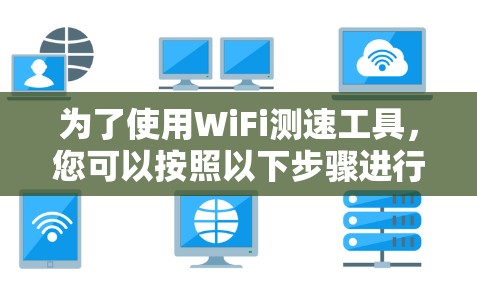
- 远程控制:通过网络连接,用户可以远程控制其他计算机或设备,包括打开应用、运行系统、查看文件等。
- 远程访问:用户可以远程访问其他计算机的网络,查看文件、执行任务等。
常见远程桌面助手
- Windows:
- Task Manager:通过任务管理器可以远程访问计算机。
- Control Panel:在Windows 1中,可以通过控制面板远程访问其他计算机。
- macOS:
- Finder:在macOS上使用Finder可以远程访问其他计算机。
- Linux系统:
- 远程控制面板:许多Linux系统提供了远程控制面板,支持通过SSH连接到其他计算机。
使用方法
- 登录远程计算机:用户需要通过网络登录到目标计算机。
- 连接到目标计算机:使用连接协议(如SSH、telnet、telnetd)连接到目标计算机。
- 访问或操作目标计算机:在目标计算机中运行应用程序或执行任务。
- 远程设置:某些工具提供远程设置功能,如控制PC的设置。
常见问题与解决方案
- 网络连接问题:
- 检查网络连接:确保目标计算机和网络连接正常。
- 调整连接参数:根据网络条件调整端口、 timeout等参数。
- 运行时间长:
- 使用缓存:检查和缓存相关设置,以减少等待时间。
- 使用缓存缓存:在某些情况下,使用缓存缓存可能加速远程操作。
- 系统不兼容:
- 检查系统要求:了解目标计算机和设备的系统要求,以确保兼容。
- 更新系统:定期更新目标计算机和设备的系统版本,以避免冲突。
远程桌面助手的优势
- 灵活性:支持远程操作多种设备和计算机。
- 成本低:无需本地连接,节省了网络维护和设备管理的时间。
- 高效:远程操作通常比本地操作更快,减少等待时间。
远程桌面助手在现代办公、游戏开发、远程协作等领域具有广泛应用,尤其在需要快速响应的场景中,远程操作可以显著提升效率。